
Uitleg videostream of schermafbeelding posten.
Als u een videostream of schermafbeelding heeft gemaakt, dan wordt u doorgeleid naar de betreffende opname in de browser.

Klik op plaatje voor grotere versie.
- 1 Op de voorbeeldpagina klikt u in de adresbalk net naast adres (URL) . De URL wordt nu geselecteerd. U kunt het adres ook zelf selecteren.
- 2 Dan klikt u op de rechtermuisknop en kiest kopiëren
- 3 De toetscombinaties voor kopiëren en plakken. Is makkelijk! Voor telefoon is dit natuurlijk de gebruikelijke andere manier.
 Nu kunt u de URL hier plakken door CTRL-V te drukken of met rechtermuisknop te plakken.
- 4 Hier zijn grijppunten om de afbeelding wat kleiner te schuiven tot een mooi formaat.
- 5 Hier kunt u de plaats van het plaatje bepalen in tekstvak.
- 6 Om de
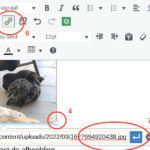 grote afbeelding te zien moeten we er een linkje aan maken.
 - 7 Plakt u nogmaals de URL in de balk die nu onder de foto verschijnt. Enterteken klikken om toe te passen.

Videostream opmaak.
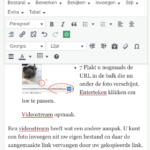 8 Een videostream heeft wat een andere aanpak. U kunt een foto invoegen uit uw eigen bestand en daar de aangemaakte link vervangen door uw gekopieerde link van de videostream. De originele link verwijst naar de grotere originele afbeelding. Die vervangt u dan met uw videostream.
- U kunt ook dit icoon downloaden en dan gebruiken voor uw eigen video-icoontje.
 Dit is meteen een voorbeeld van een fotobestand invoegen en de originele link behouden. Als u op het kleine plaatje klikt kunt u de grote inhoud downloaden. U kunt ook tekst tikken, bijv. KLIK HIER. Als u dit selecteerd met uw linker muisknop kunt u uw link aan de tekst plakken.
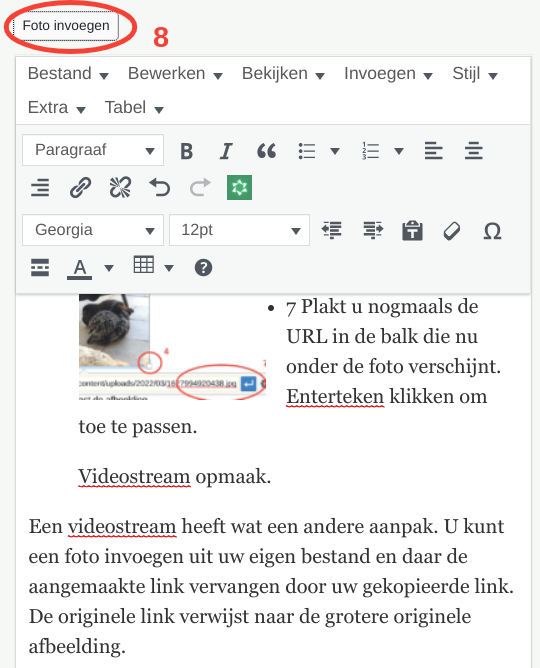

Verder is het een beetje uitproberen wat alle bewerkingsgereedschap inhoudt. Als u eenmaal een bericht hebt aangemaakt, is het allemaal een stuk eenvoudiger geworden.